Código Arduino para ESP32 (Opcional)
Si necesitas programar el ESP32 directamente:
const int ledPin = 2; // GPIO2 para el LED

// Configuración PWM
const int freq = 5000; // Frecuencia PWM (5kHz)
const int resolution = 8; // Resolución de 8 bits (0-255)
const int pwmChannel = 0; // Canal PWM (0-15)

void setup() {
pinMode(ledPin, OUTPUT);
Serial.begin(9600);

// Configurar el canal PWM
ledcSetup(pwmChannel, freq, resolution);

// Adjuntar el pin al canal PWM
ledcAttachPin(ledPin, pwmChannel);

}

void loop() {
if (Serial.available() > 0) {
int pwmValue = Serial.parseInt();

ledcWrite(pwmChannel, pwmValue);

}
}
Explicación del Funcionamiento
-
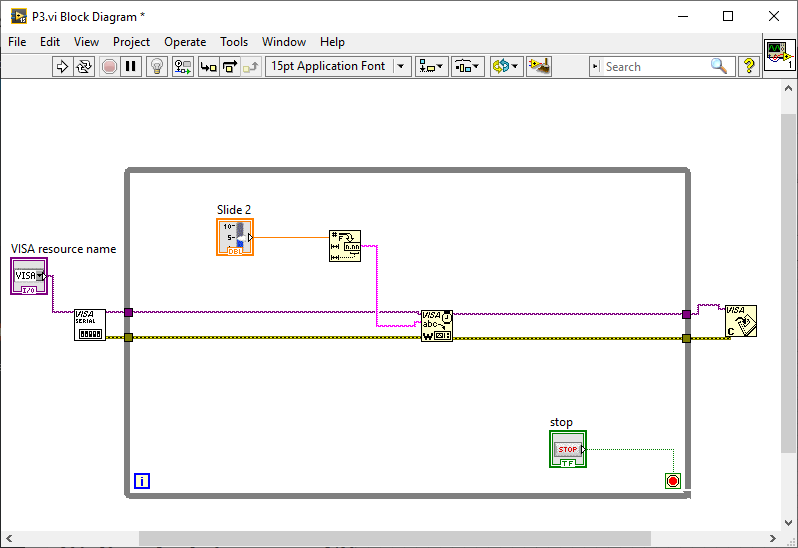
LINX Open: Establece la comunicación con el ESP32
-
Slider: Controla el ciclo de trabajo PWM (0-255)
-
LINX Digital Write: Envía el valor PWM al pin del ESP32
-
LED: Responde con intensidad proporcional al valor PWM
-
LINX Close: Cierra la comunicación al finalizar
Consejos Adicionales
-
Asegúrate de instalar los drivers correctos para el ESP32
-
Verifica el puerto COM asignado al ESP32
-
Usa una resistencia de 220Ω para proteger el LED
-
Prueba con diferentes frecuencias PWM para observar efectos
Esta práctica demuestra el control remoto de dispositivos mediante LabVIEW, ideal para aplicaciones de automatización y monitoreo.